Hoe volg je een order van offerte tot levering?
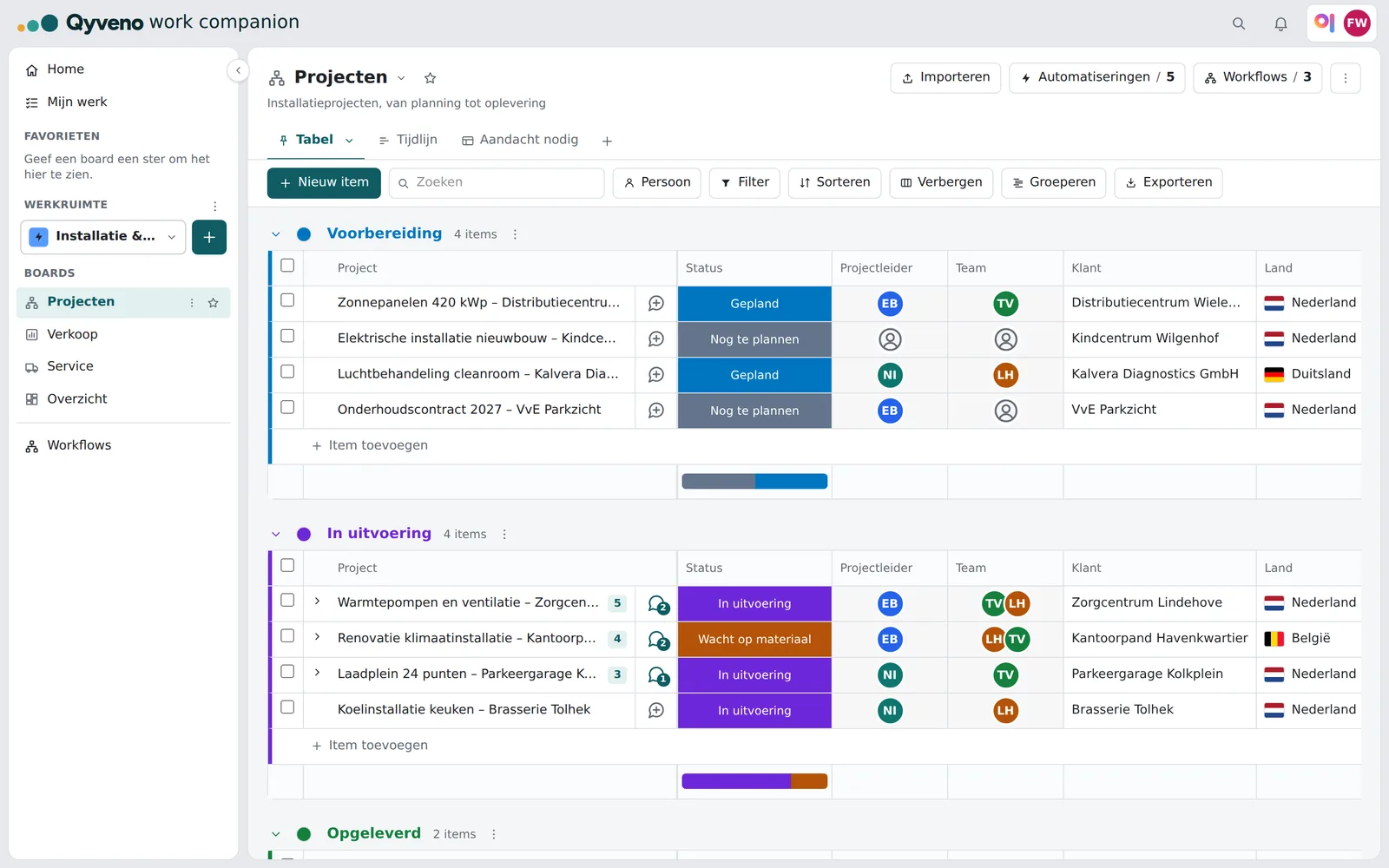
Zet elke order als item op een board en laat de fase zien met een status of een groep. Denk aan Offerte, Order, In productie, Klaar en Geleverd. Per order zie je wie verantwoordelijk is, wanneer hij af moet en hoe het ervoor staat.
Neem een maakbedrijf met 25 mensen dat machineonderdelen op bestelling maakt. Elke order staat op het board met klant, leverdatum en status. Wordt een order Klaar, dan verplaatst een automatisering hem naar de volgende groep en krijgt de planner een melding. Dat staat in Qyveno als een gewone zin, zoals "als de status Klaar wordt, verplaats het item en stuur een melding".
Hoe plan je werk dat op ander werk wacht?
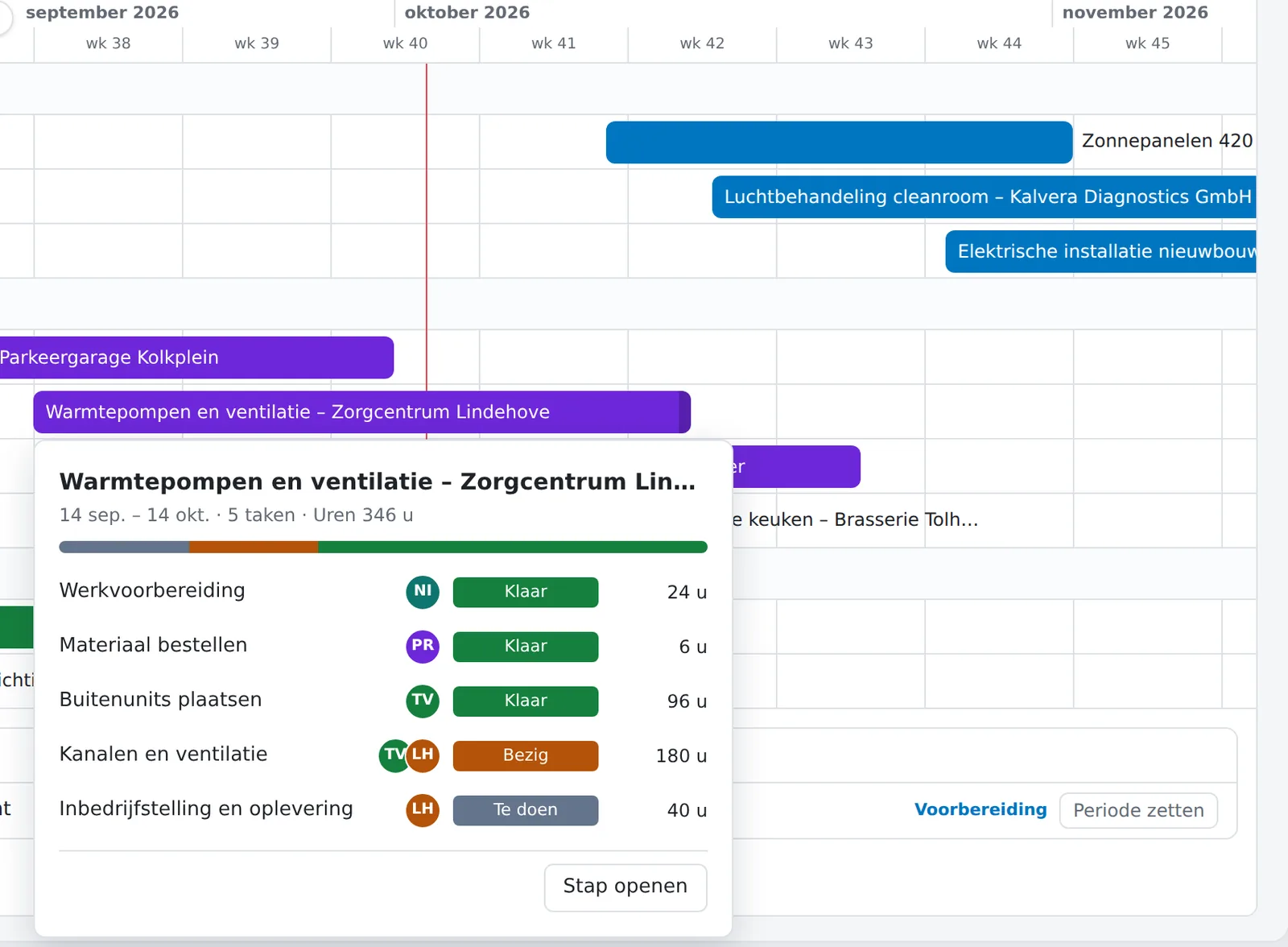
Met de planning (Gantt) en afhankelijkheden. Je zet de stappen van een order of project als balken op een tijdlijn en geeft aan welke stap op een andere wacht. Eerst de tekening, dan de materialen, dan de productie, dan de levering.
Met mijlpalen markeer je de momenten die ertoe doen, zoals de dag dat de klant moet goedkeuren of de dag van levering. Klik je op een stap, dan zie je de taken eronder met hun status en uren.
Hoe zie je wat er deze week de deur uit moet?
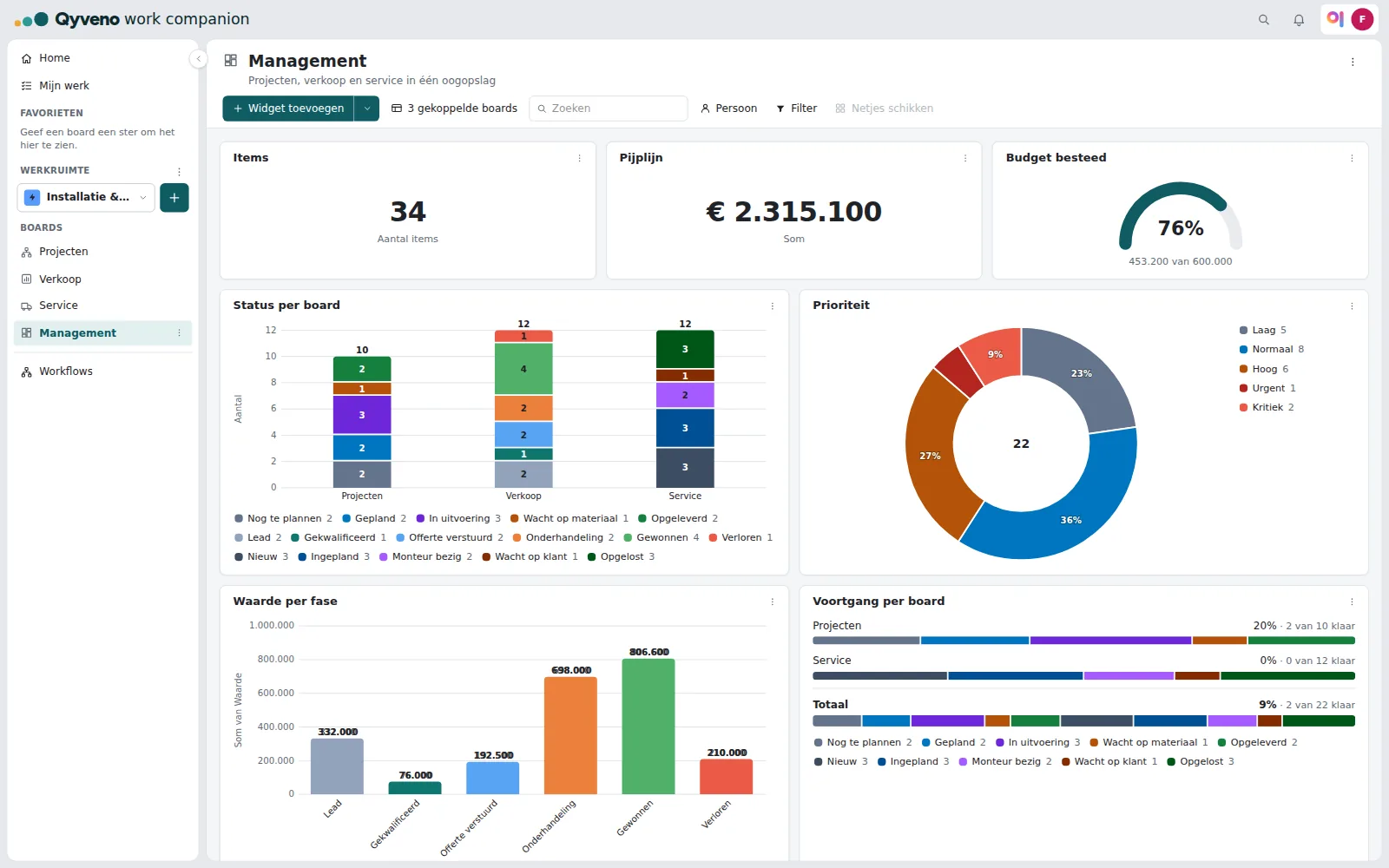
Met een dashboard dat je zelf samenstelt. Je kiest de onderdelen: kerncijfers, grafieken, taarten, de voortgang per board en de werklast per persoon. Zo houdt de bedrijfsleider overzicht zonder elke lijst door te lopen.
Wie alleen wil kijken, krijgt de rol Kijker. Een kijker ziet de boards en dashboards, maar past niets aan. Kijkers tellen niet mee bij het aantal gebruikers.
Hoe werken kantoor en productie samen?
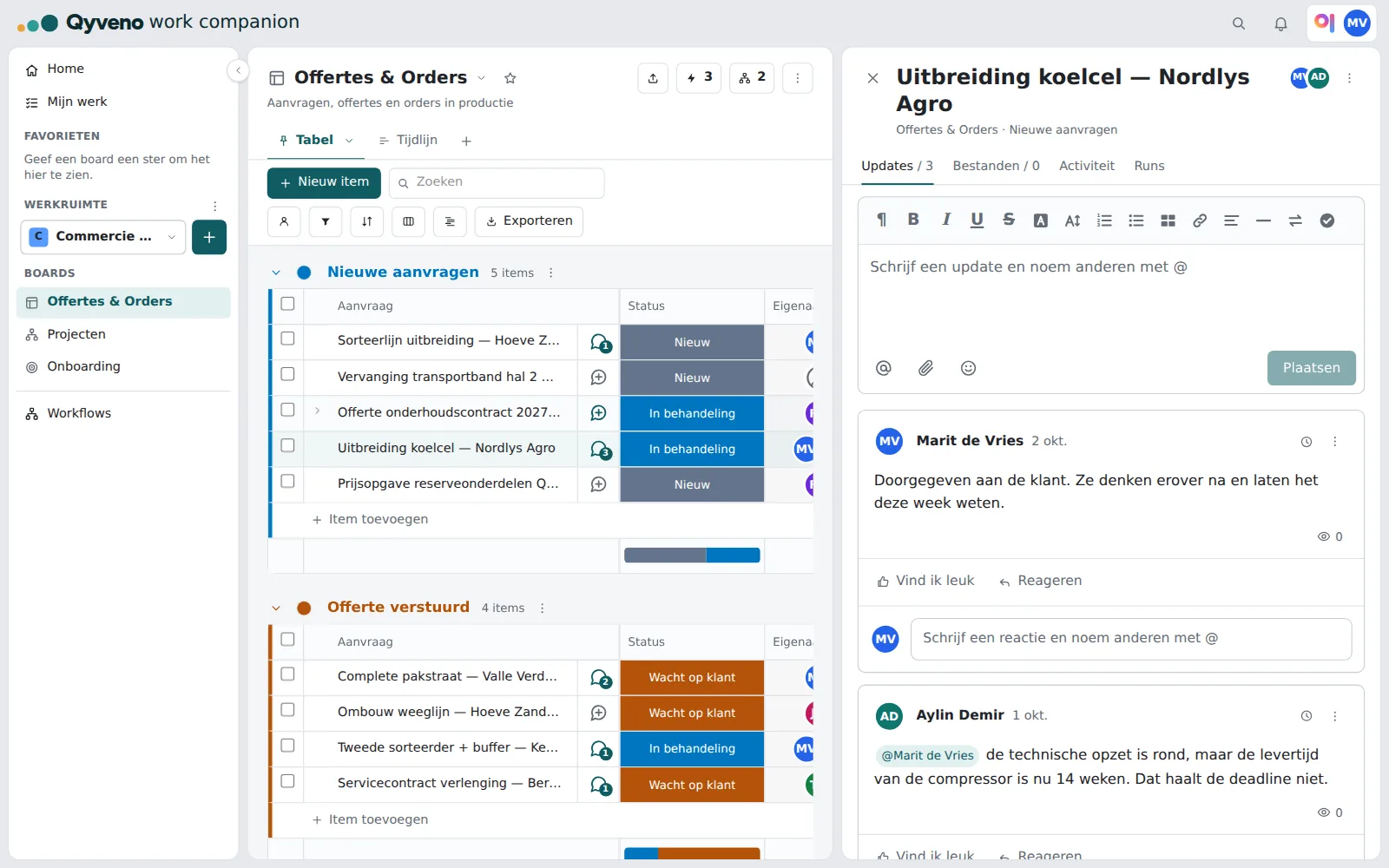
Met het gesprek bij de order. Wil de productie weten of de klant de tekening heeft goedgekeurd, dan staat het antwoord bij het item, met de update, de bijlage en degene die hij heeft genoemd met een @‑vermelding. Dat scheelt het bellen heen en weer en de mail die niet bij iedereen aankomt.
Kun je Qyveno iets vragen?
Ja, aan Kompaan, de assistent. Vraag "welke orders moeten de komende twee weken af?" en hij zoekt ze op in je boards. Hij ziet alleen wat jij mag zien, en een wijziging die hij klaarzet gebeurt pas als jij op Uitvoeren klikt.
Kompaan werkt met het eigen AI-account van je organisatie, bij Anthropic of Microsoft Foundry. De kosten betaal je rechtstreeks aan de AI-aanbieder, en Kompaan staat standaard uit. In een proef werkt hij op het AI-account van Qyveno.
Hoe regel je wie wat mag zien of wijzigen?
Met rechten per kolom. Je bepaalt per kolom wie hem mag zien en wie hem mag aanpassen. Zo kan de productie de status bijwerken, terwijl een kolom met bijvoorbeeld bedragen alleen bij kantoor blijft. Qyveno ondersteunt ook tweestapsverificatie.
En de bestaande lijsten in Excel?
Die neem je mee. Sla de lijst op als CSV en importeer hem; je kiest per kolom waar hij heen gaat. Een import kan tot 5.000 regels en 5 MB. Wil je ooit terug, dan exporteer je elk board naar Excel of CSV. De stappen staan op Overstappen.
Hoe probeer je het?
Vraag een gratis proef van 14 dagen aan, in een eigen proefomgeving met voorbeeldgegevens. Bevalt het, dan helpen we bij het inrichten met jullie eigen werk. Je gegevens staan bij een Europese hoster. Je probeert het dus op voorbeelden, zonder dat je eerst je eigen orders hoeft over te zetten.
Meer over de planning lees je op Projectplanning voor het MKB.
Lees ook
- Projectplanning voor het MKB
- Planning van mensen
- Verkoop en offertes bijhouden
- Alle functies
- Een alternatief voor Excel
Bijgewerkt op 30 oktober 2026
Probeer Qyveno 14 dagen gratis.
Een eigen proefomgeving met voorbeeldgegevens, ook Kompaan.