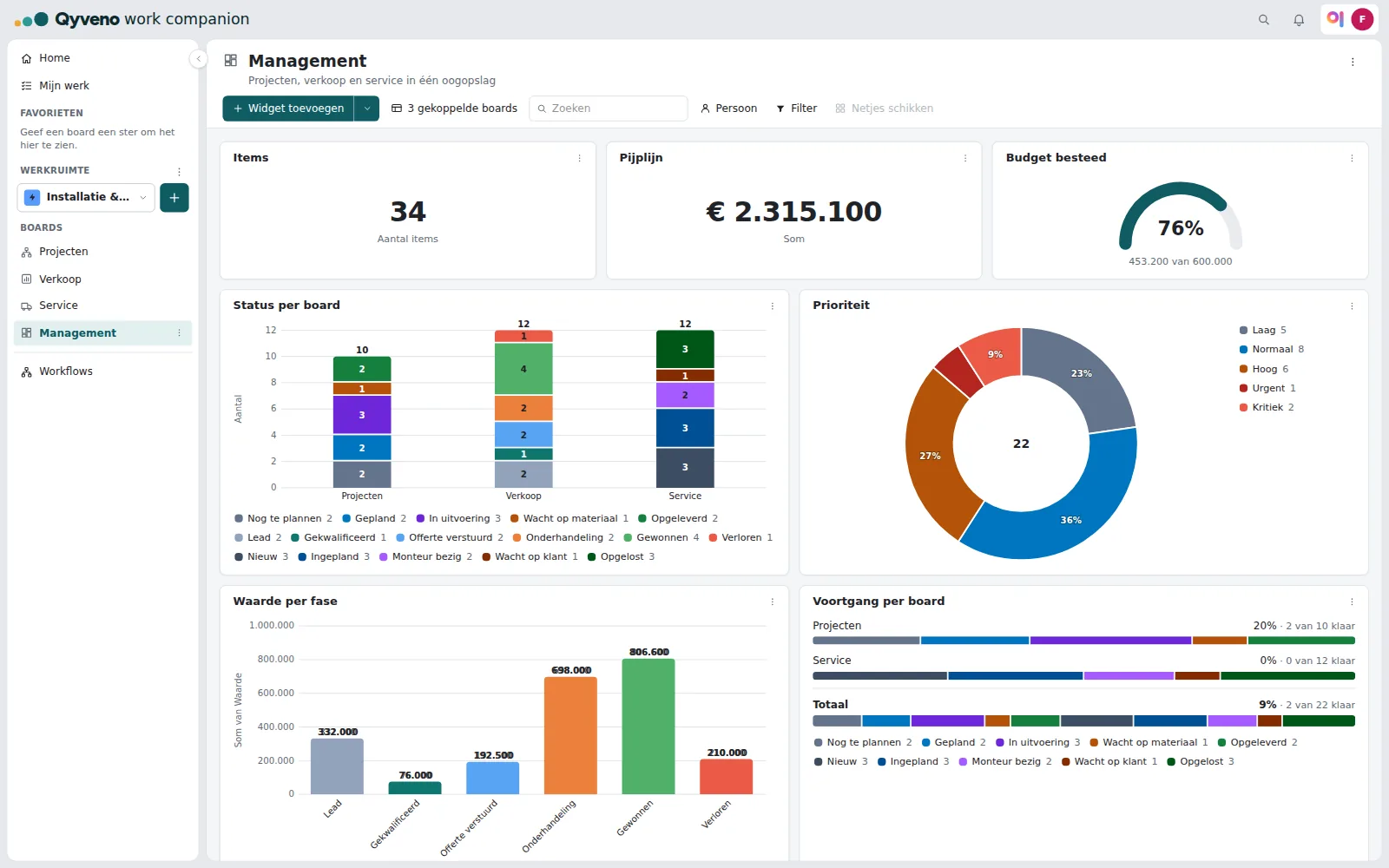
Hoe zie je wie er deze week vol zit?
Met de werklast per persoon. Elke rij is een persoon, elke kolom een week. In elke cel staat een balk met het aantal geplande uren, afgezet tegen de uren die iemand werkt.
Is een balk licht, dan is er ruimte. Zit hij vol, dan is iemand bezet. Staat hij op rood, dan is er meer werk dan uren. Werk dat nog niemand heeft, staat in een aparte rij: Niet toegewezen.
Waar komen die uren vandaan?
Uit je eigen boards. De werklast leest de personen, de datums en de uren van de items die je al bijhoudt. Je hoeft niets over te typen. Heeft een item geen uren, dan telt het als één taak.
Staat er één datum, dan tellen alle uren in die week. Staat er een periode, dan worden de uren gelijk verdeeld over de werkdagen van die persoon.
Hoe weet Qyveno hoeveel iemand werkt?
Een beheerder stelt per persoon in hoeveel uur iemand per week werkt en op welke dagen. Is dat niet ingesteld, dan geldt een standaard van 40 uur en de werkdagen van de organisatie. Zo klopt de werklast ook bij iemand die drie dagen werkt.
Uren per week zijn persoonsgegevens. Alleen een beheerder ziet de uren zelf. Anderen zien het geplande werk en een percentage.
Hoe stel je de werklast in?
Je opent het board, klikt naast de views op het plusje en kiest Werklast. Qyveno kiest zelf de eerste passende kolommen: een kolom met personen en een kolom met een datum of periode. Een kolom met uren is handig, maar niet verplicht.
Onder Instellen kies je welke statussen niet meetellen, zoals Klaar. Je ziet de wijzigingen meteen en bewaart ze voor iedereen als je dat wilt. Je kunt de werklast ook op een dashboard zetten, over meer boards tegelijk.
Wat doe je met een rode balk?
Je zoekt uit waardoor hij komt en lost het op. Klik op de cel, dan zie je welke items erin zitten. Daarna kun je een klus naar iemand met ruimte verschuiven, de datum verzetten of de uren bijstellen. De werklast past zich meteen aan.
Met de pijlen ga je een periode terug of vooruit. Je kiest 4, 8 of 12 weken, en met Zoek persoon vind je één collega terug.
Wat is het verschil met de planning (Gantt)?
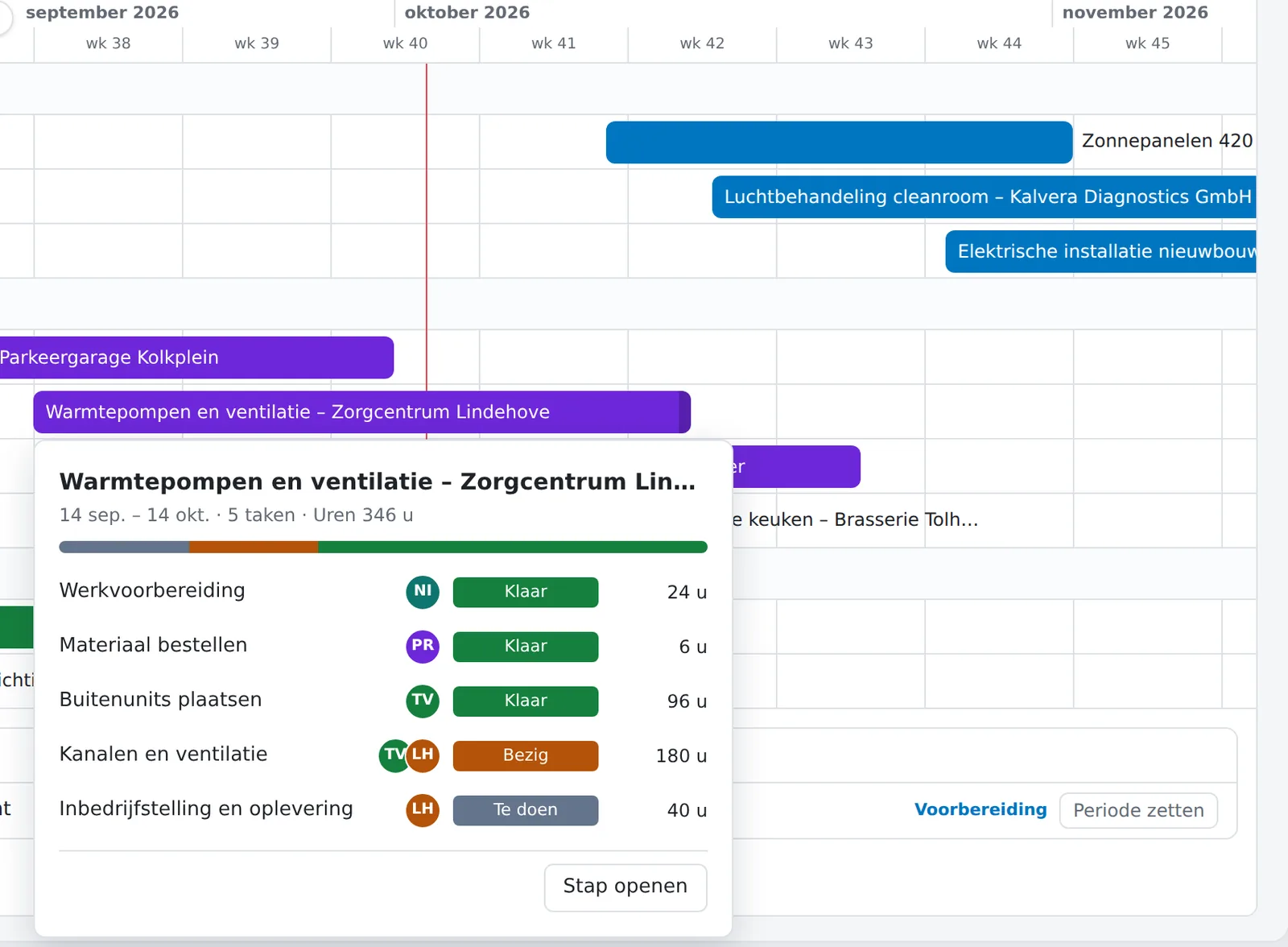
De werklast kijkt naar mensen, de Gantt kijkt naar het werk. De werklast laat zien wie hoeveel te doen heeft. De Gantt laat zien welke stap wanneer loopt, welke stap op een andere wacht en waar de mijlpalen zitten.
Je gebruikt ze naast elkaar. Verschuift een stap in de planning, dan kijk je in de werklast wie er daardoor in de knel komt.
Hoe gebruik je dit in de praktijk?
Neem een bedrijf met zes monteurs en twee planners. Elke maandag kijken ze naar de werklast van de komende vier weken. Staat bij een monteur een rode balk, dan schuift de planner een klus naar iemand met ruimte, of zet hij hem een week later. De klant hoort het voordat het misgaat.
Zo houd je de afspraken die je maakt. Je belooft pas iets als je gezien hebt wie het kan doen.
Werkt het op een telefoon?
Ja, in de browser. Op een telefoon zie je de werklast van één week tegelijk.
Hoe probeer je het?
Vraag een gratis proef van 14 dagen aan, in een eigen proefomgeving met voorbeeldgegevens. Je ziet de werklast meteen werken met de voorbeelden. Meer voor je bedrijf? Lees Planning en service voor installatiebedrijven of Projectplanning voor het MKB.
Lees ook
Bijgewerkt op 30 oktober 2026
Probeer Qyveno 14 dagen gratis.
Een eigen proefomgeving met voorbeeldgegevens, ook Kompaan.